Hoy la gente le pide recomendaciones a ChatGPT, Gemini, Copilot, Claude y Perplexity, y algunos hacen clic hasta tu sitio. Quieres saber cuántos son, a qué páginas llegan y si se convierten en prospectos. GA4 te lo puede mostrar, pero solo si esas visitas caen en el canal correcto.
En mayo de 2026 Google agregó un canal AI Assistant al grupo de canales predeterminado de GA4. Ayuda, pero solo detecta los asistentes de la lista de Google y no se puede editar. Perplexity, por ejemplo, no queda cubierto de forma predeterminada según varios analistas que lo probaron, así que esas visitas siguen cayendo en Referral.
La solución es un grupo de canales personalizado: una copia de los canales predeterminados en la que el canal AI Assistant también detecta las fuentes de IA que te interesan, queda arriba en la lista y se convierte en tu grupo de canales principal. Esta guía explica cada clic con capturas de nuestra propia propiedad de GA4 (la interfaz está en inglés).
Respuesta rápida
- Ve a Admin > Data display > Channel groups y haz clic en Create new channel group.
- Ponle un nombre (por ejemplo, Channels with AI). GA4 lo llena con los canales predeterminados, incluido AI Assistant.
- Abre el canal AI Assistant, haz clic en Or, elige Source > partially matches regex y pega la expresión regular de abajo. Haz clic en Save channel.
- Haz clic en Reorder y arrastra AI Assistant por encima de Referral (nosotros lo pusimos segundo, justo después de Direct). Haz clic en Apply y luego en Save Group.
- De vuelta en Channel groups, haz clic en el lápiz de Primary channel group y elige tu grupo nuevo.
- Revisa Reports > Acquisition > Traffic acquisition: el informe ahora usa Session primary channel group (tu grupo).
Antes de empezar
- Acceso: rol de Editor o superior en la propiedad de GA4. Google pide rol de Editor para crear o editar grupos de canales.
- Un espacio libre. Las propiedades estándar permiten 2 grupos de canales personalizados (Analytics 360 permite 5), cada uno con hasta 50 canales. Si ya usas los dos, edita uno en lugar de crear otro.
- Una etiqueta de GA4 que funcione. Si GA4 no muestra ningún dato, empieza con nuestra guía para cuando GA4 no muestra datos.
- Nada que respaldar. Un grupo de canales personalizado no cambia ni borra tus datos. Solo agrega otra forma de clasificar las sesiones en los informes.
- Tiempo: unos 20 minutos.
Por qué no basta con el canal AI Assistant predeterminado
Cuando GA4 detecta un referente que reconoce como asistente de IA, asigna el medio ai-assistant y la campaña (ai-assistant), y la sesión cae en el canal AI Assistant. La definición de Google menciona como ejemplos ChatGPT, Gemini, Deepseek, Copilot y Grok. También aclara que AI Overviews y AI Mode no forman parte de este canal; esos clics se quedan en Organic Search.
Todo lo que no está en la lista de Google conserva su clasificación normal, que para un clic en un enlace suele ser Referral. Y como Google administra el grupo predeterminado, no puedes agregarle fuentes. Un grupo personalizado te deja conservar la detección de Google y sumar tu propia regla.
Paso 1: Abre Channel groups
Haz clic en el engrane (Admin) abajo a la izquierda. En Property settings, abre Data display y haz clic en Channel groups.
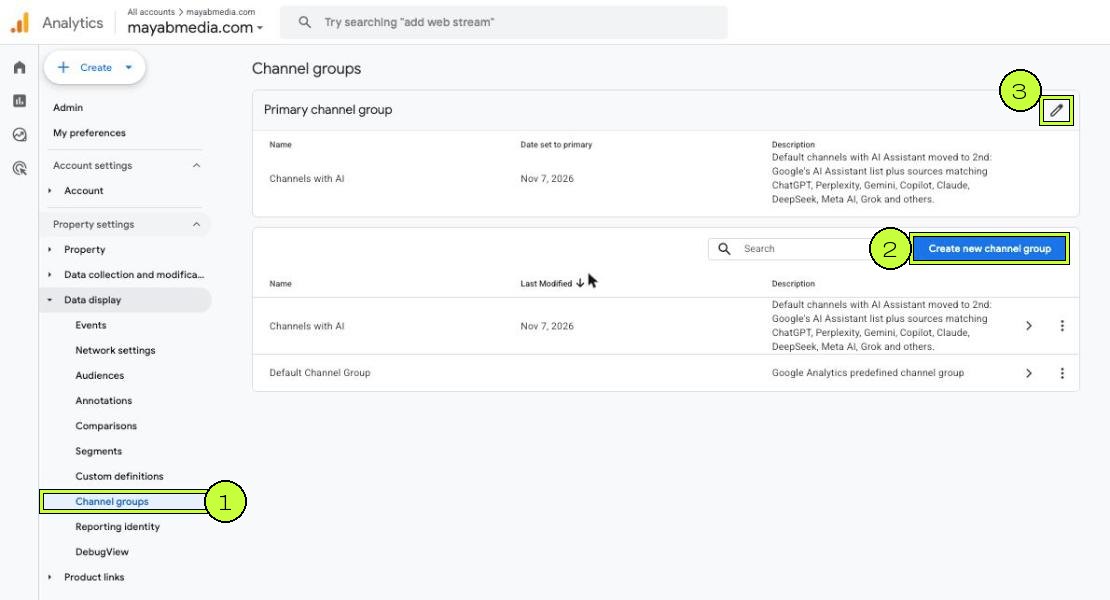
Verás el Default Channel Group (el de Google, solo lectura) y los grupos personalizados que tengas. La tarjeta de arriba muestra cuál es el grupo principal. En una propiedad nueva es simplemente una copia del predeterminado.
Paso 2: Crea el grupo de canales
Haz clic en Create new channel group. Dale un nombre claro y una descripción corta para que tu equipo sepa después para qué sirve. El nombre no se puede repetir dentro de la propiedad.
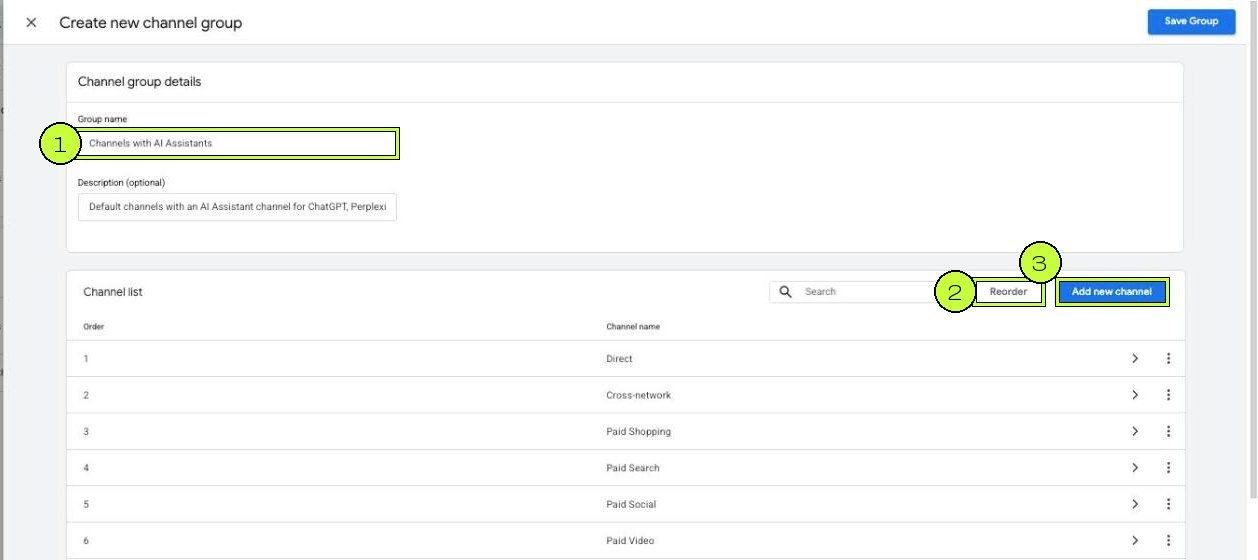
GA4 copia todos los canales predeterminados al grupo nuevo, en el orden de Google, incluido AI Assistant. Para esta configuración no necesitas Add new channel. Editar el canal AI Assistant que ya existe conserva la detección de Google y evita que dos canales de IA compitan por las mismas sesiones.
Paso 3: Abre el canal AI Assistant
Baja en la lista y haz clic en la flecha de AI Assistant. Su única condición es Default channel group matches exactly AI Assistant. Esa es la regla que reutiliza la detección de Google.
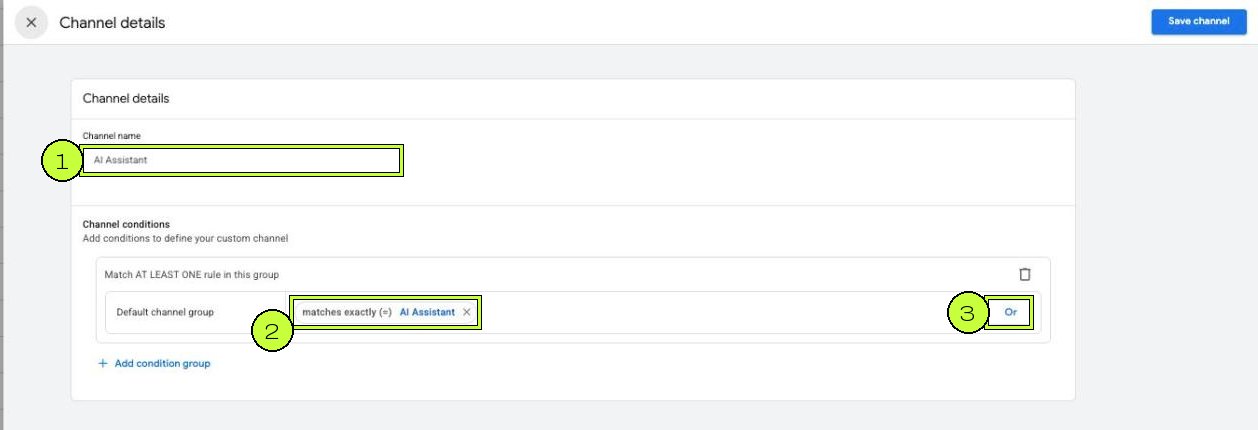
Deja el nombre del canal como está. Haz clic en Or (3). Una regla OR significa que la sesión entra al canal si cumple cualquiera de las dos condiciones.
Paso 4: Agrega una regla de Source con una expresión regular
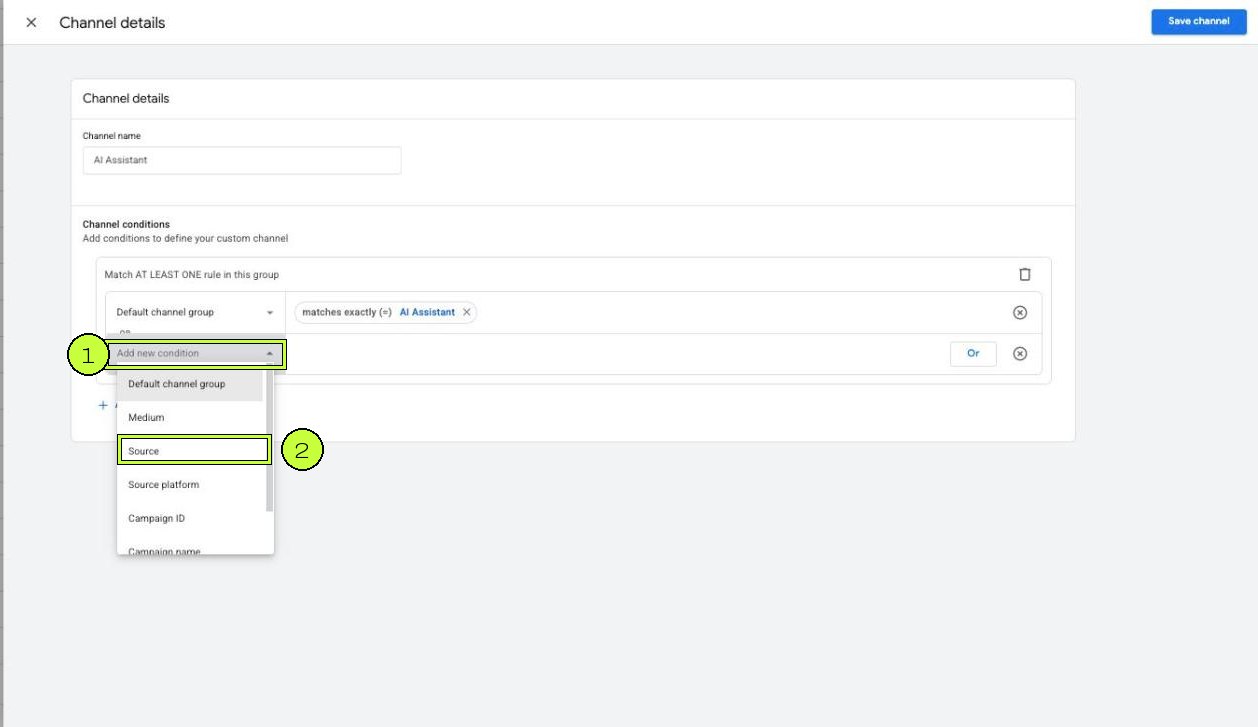
En la fila nueva, abre el menú de dimensiones y elige Source.
Después cambia el tipo de coincidencia a partially matches regex y pega este patrón:
chatgpt|openai|perplexity|copilot\.microsoft|copilot\.com|edgeservices\.bing|gemini\.google|bard\.google|claude\.ai|anthropic|deepseek|meta\.ai|grok\.com|mistral\.ai|you\.com|poe\.com|phind\.com|kagi\.com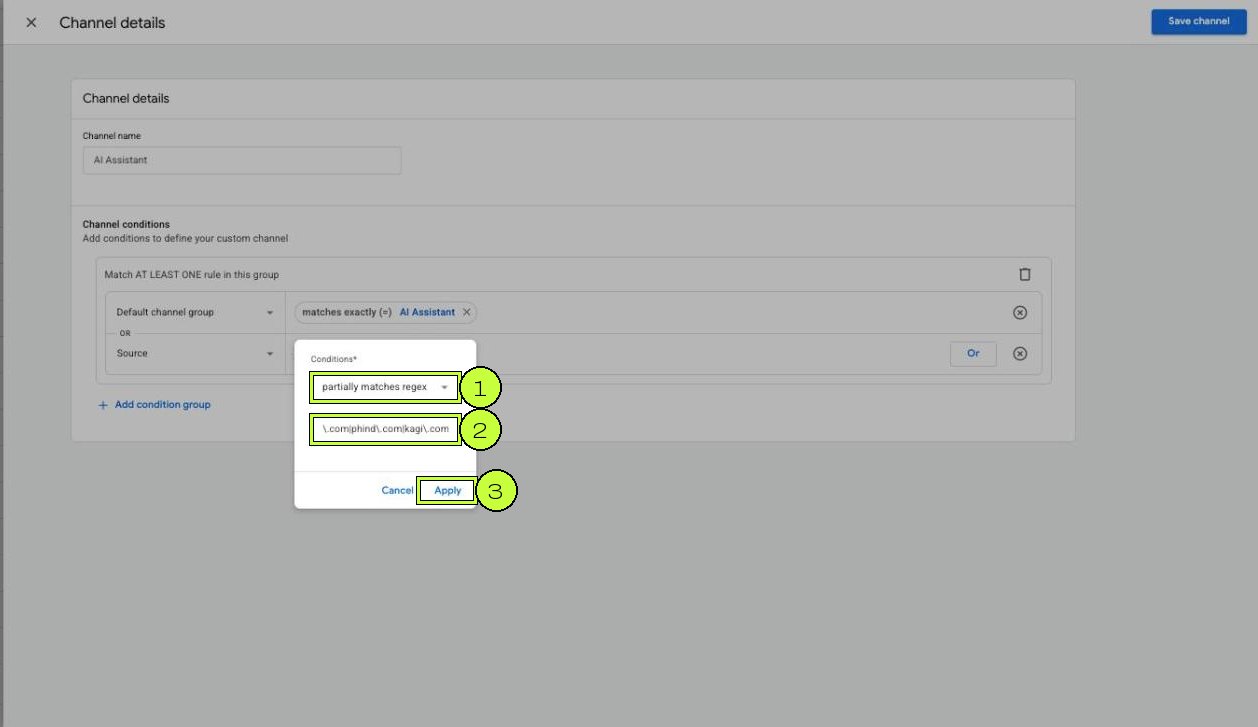
Haz clic en Apply. Algunas notas sobre el patrón:
- Partially matches significa que la fuente solo tiene que contener uno de los términos.
perplexitydetectaperplexity.aiywww.perplexity.ai. - La diagonal invertida antes de un punto (
\.) significa un punto literal. Sin ella, el punto equivale a cualquier carácter. - Los términos cortos son riesgosos.
you\.comestá bien, pero unyousolo también detectaría YouTube. Que cada término sea específico. - Algunas entradas, como
edgeservices\.bing, son referentes que la gente reporta ver desde Copilot. Revisa tu propia lista de Session source y ajusta. Quita lo que nunca veas y agrega herramientas nuevas cuando aparezcan.
Paso 5: Guarda el canal
El canal AI Assistant ahora tiene dos condiciones unidas con OR. Haz clic en Save channel arriba a la derecha.
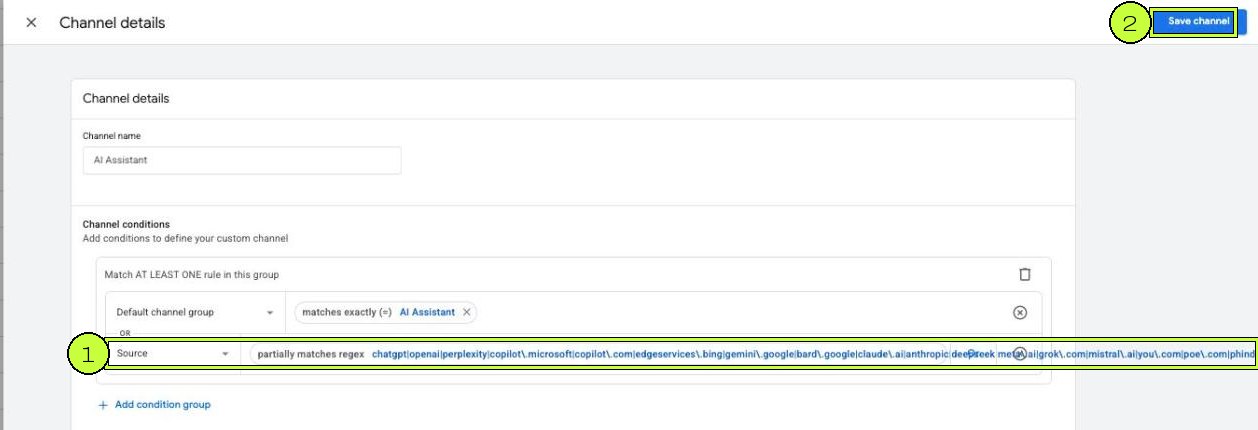
Guardar el canal todavía no guarda el grupo. Falta ordenar los canales y guardar el grupo en el siguiente paso.
Paso 6: Sube AI Assistant por encima de Referral
Este es el paso que casi todos se saltan. GA4 revisa los canales de arriba hacia abajo y asigna la sesión al primer canal que coincida. Si AI Assistant queda debajo de Referral, una visita desde perplexity.ai coincide primero con Referral y nunca llega a tu regla nueva.
Haz clic en Reorder. En el grupo copiado, AI Assistant es el último canal de la lista.
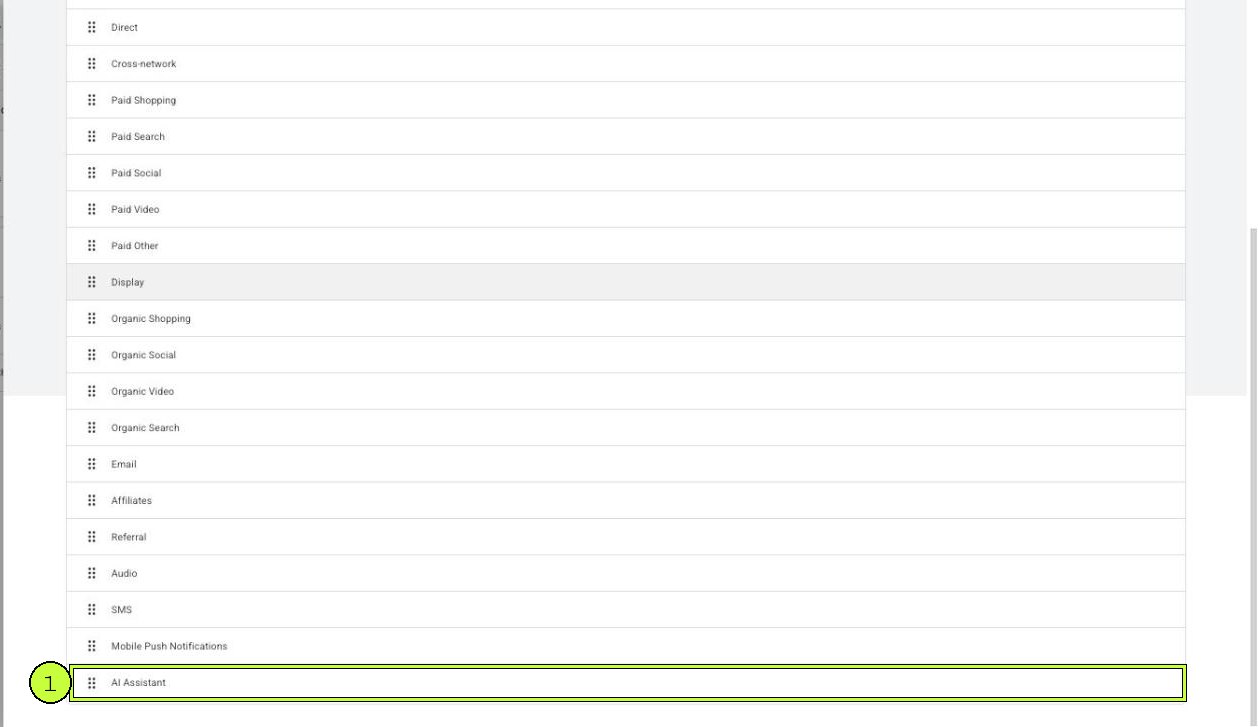
Arrástralo desde el control punteado hacia arriba. Nosotros lo pusimos segundo, justo debajo de Direct, para que se revise antes de Cross-network, los canales pagados, Organic Social, Organic Search y Referral.
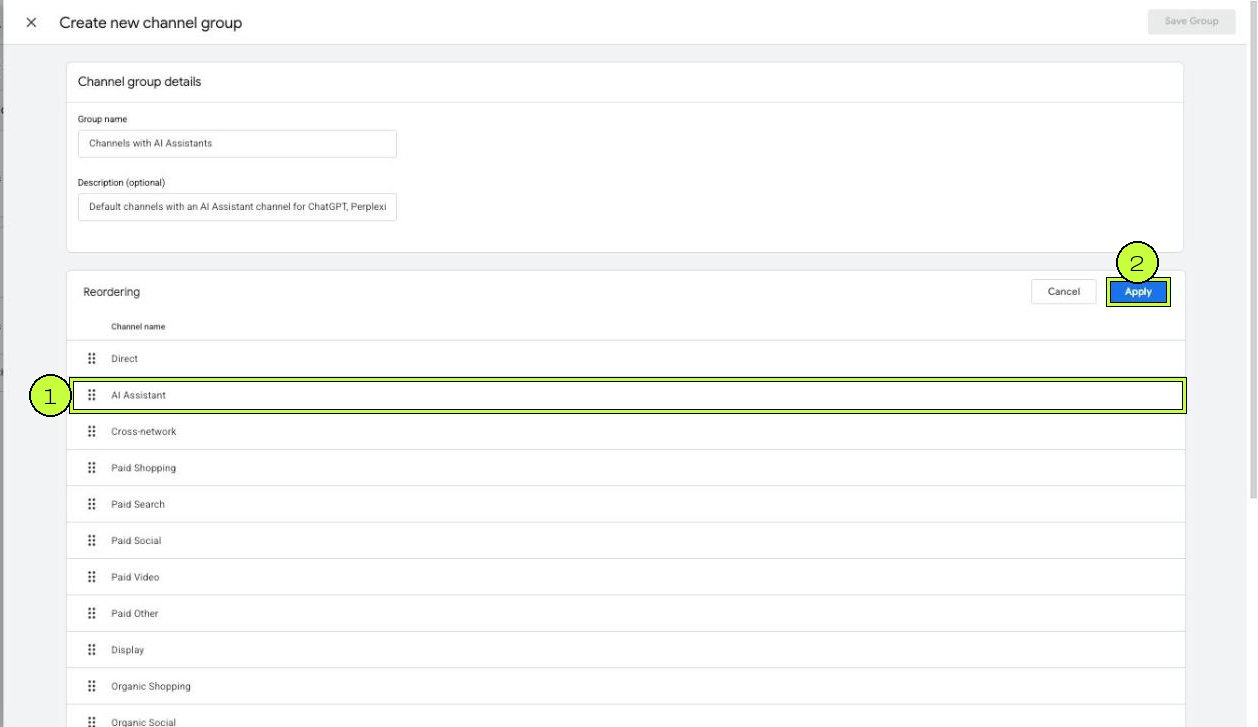
¿Por qué no primero? Casi no cambia nada, porque una sesión Direct no tiene fuente que coincida. Dejar Direct primero solo respeta el orden de Google. Lo importante es quedar arriba de Referral y de Organic Social.
Haz clic en Apply. La lista ya muestra AI Assistant como canal 2. Haz clic en Save Group.
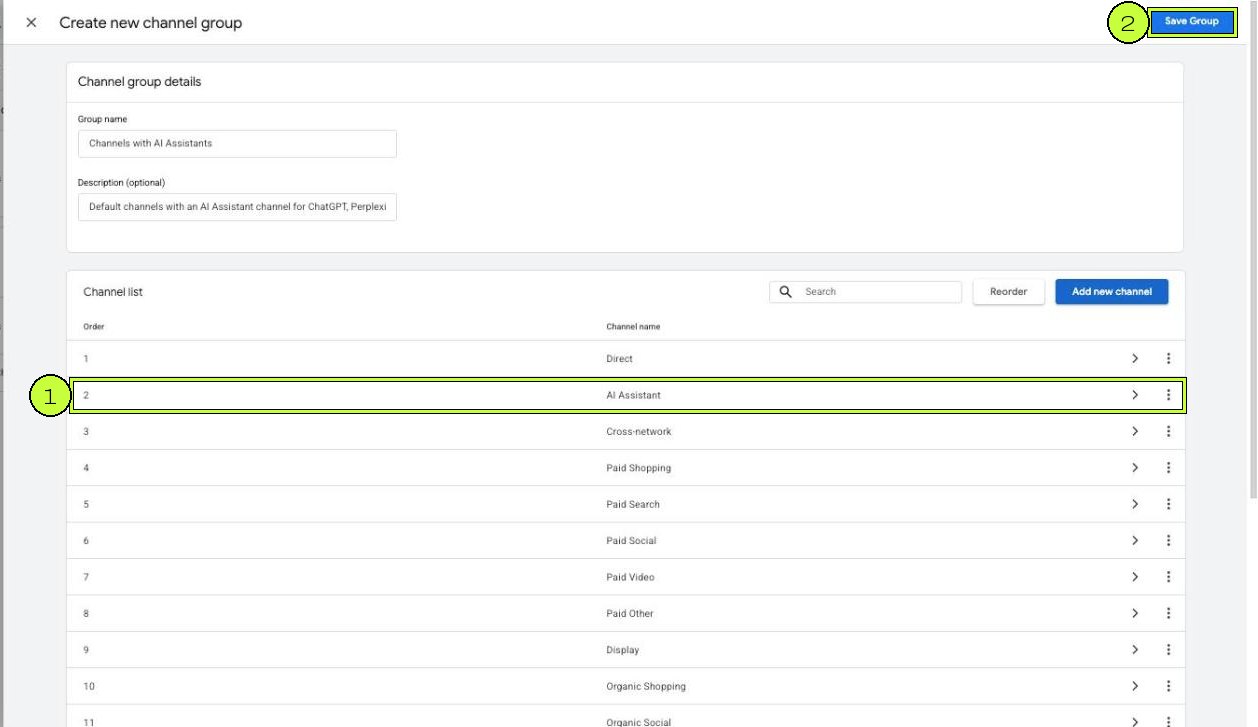
Paso 7: Conviértelo en tu grupo de canales principal
Un grupo personalizado guardado ya se puede usar en los informes, pero tendrías que elegirlo cada vez. Para que sea la vista predeterminada, vuelve a Channel groups, haz clic en el lápiz de la tarjeta Primary channel group (el número 3 de la primera captura) y elige tu grupo nuevo. Guarda.
Conoce el efecto antes de hacerlo:
- El grupo principal solo aplica hacia adelante. Google indica que el grupo principal usa las reglas nuevas desde el momento en que lo eliges. Las sesiones anteriores conservan su clasificación.
- El grupo personalizado sí es retroactivo. Si eliges el grupo personalizado como dimensión en un informe o una exploración, GA4 aplica sus reglas también a los datos pasados. Así puedes ver lo que pasó antes del cambio.
- Las audiencias solo cambian hacia adelante. Los cambios en un grupo de canales se aplican a las audiencias solo de ahí en adelante.
Agrega una anotación en GA4 el día del cambio para que nadie confunda el salto con un cambio real de tráfico.
Paso 8: Encuentra el tráfico de IA en tus informes
Abre Reports > Acquisition > Traffic acquisition. El título ahora dice Session primary channel group (nombre de tu grupo) y AI Assistant aparece como fila propia en cuanto tengas sesiones de esas fuentes.
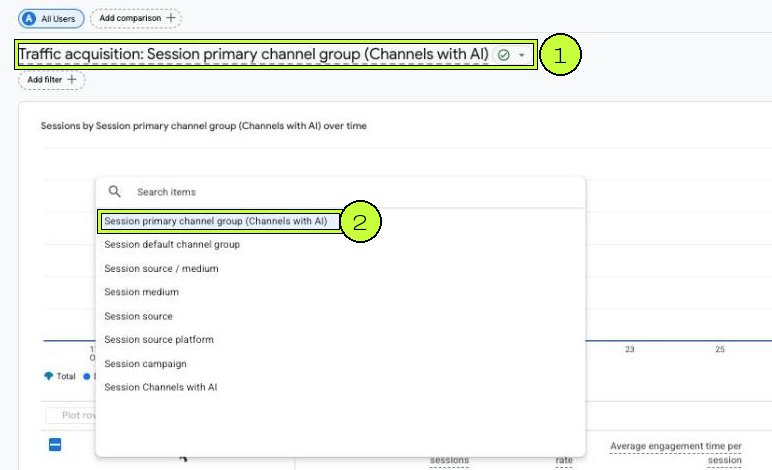
Tres vistas que vale la pena guardar:
- Qué asistente manda tráfico: filtra el informe al canal AI Assistant y agrega Session source como dimensión secundaria.
- Dónde llegan: en Engagement > Landing page, agrega el grupo de canales como dimensión secundaria. Esas son las páginas que las herramientas de IA citan o recomiendan.
- Si convierten: compara la tasa de eventos clave de AI Assistant contra Organic Search. Si todavía no configuras eventos clave, sigue nuestra guía de eventos clave en GA4.
Lo que esta configuración no ve
Sé honesto con los límites cuando reportes estos números:
- Sin referente, no hay crédito. Muchas apps de IA y algunos navegadores no envían referente. Esas visitas aparecen como Direct. Toma la cifra de AI Assistant como un mínimo, no como el total.
- AI Overviews y AI Mode cuentan como Organic Search. Google cuenta como orgánicos los clics de sus propias funciones de IA. Para eso, revisa Search Console.
- Los enlaces copiados pierden la fuente. Si alguien copia una URL de un chat y la pega después, GA4 la ve como visita directa.
- Las etiquetas UTM mandan. Algunas herramientas agregan
utm_sourcea los enlaces (ChatGPT agregautm_source=chatgpt.coma muchos). Eso igual coincide con la expresión regular, porque la regla revisa la fuente. Si etiquetas tus propios enlaces, consulta nuestra guía de UTM para no clasificarlos mal. - La lista cambia. Salen asistentes nuevos y cambian los dominios. Revisa tus fuentes de Referral una vez al mes y actualiza la expresión regular.
Errores comunes
- Agregar un segundo canal de IA en lugar de editar el que ya existe. Terminas con dos canales que se reparten las mismas visitas.
- Dejar AI Assistant hasta abajo. La expresión regular está bien, pero Referral se queda con las sesiones primero.
- Usar "matches regex" en lugar de "partially matches regex". La coincidencia completa exige que la expresión describa toda la fuente, así que
perplexityno coincidiría conwww.perplexity.ai. - Olvidar Save Group. Save channel por sí solo no guarda nada si cierras el panel.
- Esperar que cambie el historial al elegir el grupo principal. Para fechas pasadas usa la dimensión del grupo personalizado.
Preguntas frecuentes
¿GA4 ya mide el tráfico de ChatGPT de forma predeterminada?
Sí, para los asistentes de la lista de Google. Desde mayo de 2026, las sesiones con un referente de asistente de IA reconocido reciben el medio ai-assistant y el canal AI Assistant. Un grupo personalizado agrega las fuentes que la lista predeterminada no incluye.
¿Esto cambia mis datos anteriores?
El grupo de canales principal solo cambia desde el día en que lo eliges. El grupo personalizado, usado como dimensión en un informe, también aplica a los datos pasados. En ningún caso se borra nada.
¿Por qué Perplexity sigue apareciendo como Referral?
O todavía no está en la lista de Google para tu propiedad, o tu canal AI Assistant está debajo de Referral en tu grupo personalizado. Revisa primero el orden.
¿Puedo editar mejor el Default Channel Group?
No. Google lo administra y es de solo lectura. Los grupos de canales personalizados son la forma oficial de cambiar las reglas.
¿Cuántos grupos de canales puedo tener?
Dos grupos personalizados en una propiedad estándar y cinco en Analytics 360, cada uno con hasta 50 canales, además del grupo predeterminado de Google.
¿Esto también mide rastreadores de IA como GPTBot?
No. GA4 mide a las personas que cargan tus páginas en un navegador. Los bots que leen tu sitio para respuestas de IA no ejecutan la etiqueta de GA4; para eso necesitas los registros del servidor.
¿Te atoraste con esto? Lo resolvemos para clientes cada semana. Agenda una auditoría gratis